Brother Mobile Connect
Brother Industries, Ltd.Инструменти
4,932.00 Отзиви
- Версия
- 1.23.4
- Инсталирания
- 5.00M
- Възрастова оценка
- PEGI 3
Екранни снимки
Нашият отзив за Brother Mobile Connect
 Анализ от Appyee
Когато принтерът е в другия край на дома или офиса, най-досадната част често не е самото печатане, а търсенето на правилното приложение, меню или кабел. Brother Mobile Connect е създаден точно за този ежедневен сценарий: от телефона си мога да изпратя документ към съвместим Brother принтер, да сканирам лист и да следя консумативите, без да сядам пред компютър. След като го използвах като основен мобилен инструмент за печат и сканиране, впечатлението ми е, че приложението е практично най-вече за хора, които вече имат Brother устройство и искат по-подреден начин да го управляват.
Това е безплатно приложение в категорията за инструменти, разработено от Brother Industries, Ltd. То е подходящо за всички възрасти с PEGI 3, а съвместимостта започва от Android 7.0. Версията, която разглеждам, е 1.23.4. В Google Play се радва на средна оценка 4,9 от над 229 хиляди оценки и е достигнало над 5 милиона инсталирания, което добре показва колко често се използва от собственици на Brother принтери.
Как изглежда нормалният работен процес
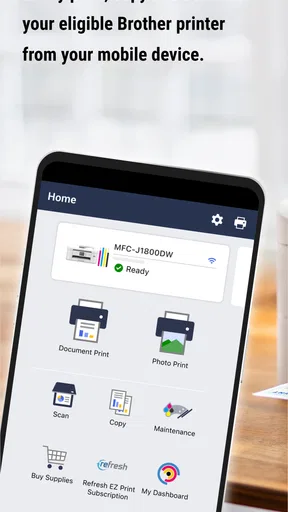
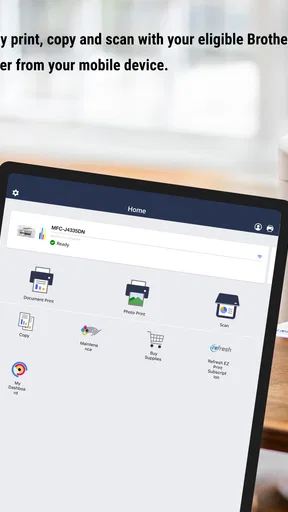
Първото важно уточнение е, че това не е универсално приложение за всеки принтер. То има смисъл, когато разполагам със съвместим модел на Brother. След инсталирането започвам с добавяне или откриване на устройството, а после основният екран се превръща в своеобразен контролен панел. Оттам достъпвам печат, сканиране и информация за консумативите, вместо да превключвам между отделни приложения.
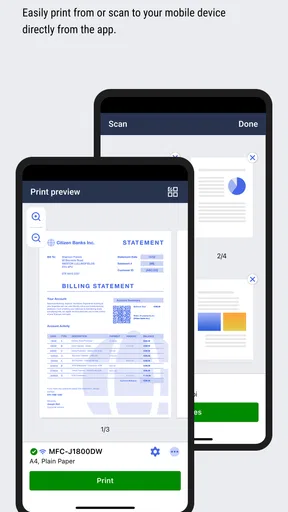
В ежедневна употреба най-често избирам файл или снимка от телефона, преглеждам какво ще изпратя и подавам задачата към принтера. Това е удобно за кратки документи, разписки, формуляри и снимки, които вече са запазени локално или са достъпни през телефона. Не ми се налага да изпращам файла първо към компютър само заради една страница.
Сканирането следва обратната посока. Поставям листа върху устройството, стартирам функцията от приложението и получавам дигитално копие на телефона. Този подход е полезен, когато трябва бързо да запазя подписан документ, бележка от среща или касова бележка. След това мога да го съхраня или споделя чрез обичайните възможности на телефона, без да изграждам отделен процес около настолен скенер.
Един реалистичен пример е малък домашен офис. Получавам документ по имейл, отварям го на телефона, изпращам го към Brother принтера и после сканирам обратно подписаната страница. Ако мастилото или тонерът са към края си, проверявам състоянието през същото приложение. Точно тази последователност е по-ценна от всяка отделна функция, защото събира трите най-чести задачи на едно място.
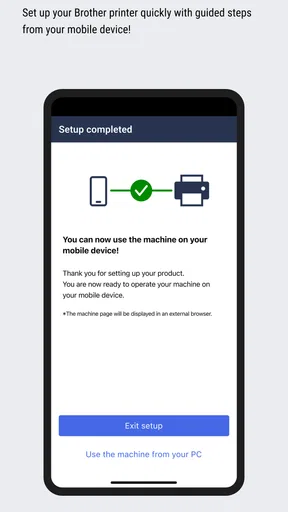
При първоначалната настройка е разумно да не бързам. Проверявам дали телефонът и принтерът са в една и съща домашна мрежа, избирам правилния модел и правя кратък тест с обикновен документ. Така веднага разбирам дали проблемът е в приложението, в мрежата или в самото устройство. Ако пропусна тази проверка, лесно мога да остана с впечатлението, че мобилният печат не работи, когато всъщност принтерът просто не е достъпен.
Настройки, които си струва да прегледам
Най-полезната настройка не е непременно най-очевидната. Преди да изпратя по-дълъг файл, преглеждам размера на хартията, ориентацията и избора за цветен или черно-бял печат, когато тези опции са налични за конкретния модел и задача. Това предотвратява неприятни изненади като документ, излязъл напречно, или цветен печат, когато съдържанието е само текст.
При сканиране обръщам внимание на качеството и типа на изходния файл. За архивиране на обикновена бележка няма смисъл да използвам прекалено тежък файл, докато за дребен текст или печатна таблица по-високата яснота е по-важна. Тук добрият навик е да избирам настройката според следващата употреба: изпращане по съобщение, запазване за архив или повторен печат.
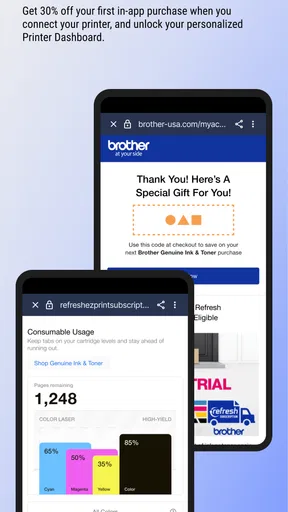
Има и практична причина да следя консумативите, дори когато принтерът все още печата. Ако виждам, че нивото намалява, мога да планирам подмяната, преди да започна важен документ. Това е особено полезно в малък офис, където принтерът се използва неравномерно. Вкъщи пък помага да не открия празна касета точно преди училищен проект или административен формуляр.
Не бих разчитал сляпо на показанието за консумативи като на лабораторно измерване. За мен то е ориентир за планиране, а не гаранция, че ще получа точно определен брой страници. Реалният разход зависи от това колко плътно е запълнена всяка страница, дали печатам изображения и какъв тип документи обработвам.
Проверявам и кой принтер е избран, ако около мен има повече от едно Brother устройство. Това е дребна стъпка, но спестява много объркване в споделено жилище или офис. Когато имената на устройствата си приличат, краткият тестов печат е по-надежден от предположението, че приложението автоматично е избрало правилния модел.
Навици, които правят печата по-бърз
Опитните потребители не започват всеки път от нулата. Аз поддържам документите, които често печатам, в ясни папки на телефона и използвам разбираеми имена на файловете. Така Brother Mobile Connect се превръща в последната стъпка от вече подреден процес, а не в място, където тепърва търся правилния документ.
За повтарящи се задачи подготвям файла предварително в желания формат и проверявам първата страница още преди изпращане. Ако документът има таблица, полета за попълване или дребен шрифт, тази проверка е по-ценна от повторното печатане на целия файл. При еднократни кратки документи мога да печатам директно от телефона, но при важни материали предпочитам първо да отворя визуализацията в приложението или в системния преглед.
Полезен модел е да разделям задачите по вид. Снимки и цветни материали изпращам отделно от текстови документи, а сканирането на няколко листа планирам в една сесия. Така не сменям непрекъснато настройки и не оставям оригиналите разпръснати около принтера. Това не е специална автоматизация, а прост навик, който намалява грешките.
Когато сканирам, предварително подреждам страниците и проверявам дали няма телбод, сгънат ъгъл или нещо, което може да попречи на подаването. След сканирането преглеждам първата и последната страница, преди да прибера оригиналите. Тази малка проверка е важна, защото мобилното приложение улеснява процеса, но не може да поправи физически проблем с поставен лист.
Ако често печатам от едни и същи места, използвам системните функции за споделяне на телефона, когато са достъпни, вместо да свалям файла повторно. Така приложението остава фокусирано върху изпращането към Brother устройството. За мен това е по-бързо от създаването на дубликати и намалява риска да избера стара версия на документа.
Важна е и мрежата. Ако печатът внезапно не започне, първо проверявам дали телефонът е свързан към очакваната Wi‑Fi мрежа и дали принтерът е включен. След това затварям и отварям отново задачата, вместо веднага да изпращам документа многократно. Повторните команди могат да доведат до дублирани копия, когато първата заявка просто се е забавила.
Сравнение с обичайните начини за печат от телефон
При съвместим Brother принтер приложението е най-смислено като специализиран пульт за конкретното устройство. Вградените функции за печат на телефона могат да са удобни за еднократна задача, но не винаги събират печата, сканирането и наблюдението на консумативите в един и същ работен поток. Обратно, приложение за друга марка е по-полезно, ако принтерът не е Brother; инсталирането на няколко фирмени инструмента няма да направи този конкретен принтер по-съвместим.
За мен основното предимство пред простото изпращане на файл към принтера е контекстът: мога да проверя устройството и да продължа със сканиране в същата среда. Но това не прави приложението непременно по-добро от системния печат за всяка задача. Ако телефонът вече предлага бърз начин да отпечатам обикновена страница и не ми трябва сканиране или информация за консумативите, най-краткият наличен път често е достатъчен.
Има и полезен компромис при файловете от облачни или работни услуги. Ако документът се отваря нормално на телефона и може да бъде споделен или избран за печат, мобилният процес спестява прехвърлянето му на компютър. Ако обаче файлът е защитен, оформлението му се променя при отваряне или трябва да редактирам съдържанието, първо го обработвам в подходящата програма. Приложението за принтера не е заместител на редактор и не е разумно да очаквам то да поправи проблемен документ.
Кога бих го избрал и кога бих потърсил друго решение
Този инструмент пасва най-добре на домакинство или малък офис, където един или няколко души редовно изпращат кратки документи, сканират отделни листове и искат да проверят консумативите, без да включват компютър. Полезен е и за човек, който често е далеч от бюрото, но може да вземе телефона със себе си: подготвя файла, изпраща задачата и отива до принтера, когато е готова.
По-малко подходящ е за хора, които още не са избрали принтер и искат едно приложение за устройства от различни производители. В такъв случай първо бих сравнил самите принтери и начина им на поддръжка, вместо да избирам приложение изолирано. Също така не бих разчитал само на телефона, ако ежедневно обработвам големи купчини документи, правя прецизни настройки на оформлението или трябва да проверявам цветове на голям екран.
Често възниква и въпросът дали е необходимо да използвам компютър за обикновена работа. Ако документът е достъпен на телефона, принтерът е съвместим и връзката е наред, за кратък печат или сканиране обикновено мога да мина без компютър. При редактиране, сложни документи или мащабна архивна работа компютърът остава по-практичен. Така разделям задачите според инструмента, вместо да се опитвам да свърша всичко през едно приложение.
Друг практичен въпрос е как да избегна грешки при печат. Проверявам избрания принтер, преглеждам първата страница и сверявам ориентацията и режима на цветовете, преди да изпратя дълъг документ. Ако задачата се забави, първо проверявам мрежата и състоянието на устройството, вместо да натискам повторно няколко пъти. Тези стъпки не гарантират, че всяка връзка ще бъде безпроблемна, но помагат да не превърна краткото забавяне в купчина дублирани копия.
Ако въпросът е дали показанието за мастило или тонер обещава колко още ще отпечатам, отговорът ми е да го третирам като ориентир. Страници с много изображения и плътни графики използват консуматива различно от кратък текст, така че планирам подмяна с разумен запас, вместо да чакам до последния момент. Това е малко по-предпазлив подход, но особено полезен, когато документът е важен и няма време за втори опит.
За сканиране на единичен подписан лист приложението е по-естествен избор от снимка с камера, защото използвам самото Brother устройство като скенер. За голям архив обаче бих потърсил по-ефективен процес, например компютърна работа и подаване на страници през съвместимо устройство, ако разполагам с такова. Разликата не е в това, че телефонът не може да сканира, а в това, че преглеждането и организирането на много файлове на малък екран бързо става досадно.
Къде приложението има граници
Най-същественото ограничение е зависимостта от съвместим Brother принтер и от нормалната връзка между телефона и устройството. Ако търся приложение, което да управлява различни марки, това не е правилният избор. Brother Mobile Connect е по-логично решение за човек, който вече е в екосистемата на Brother, отколкото за някой, който тепърва сравнява универсални инструменти.
Мобилният интерфейс е удобен за кратки и средно сложни задачи, но не заменя напълно компютърния печат. При сложни оформления, много страници, нестандартни размери или прецизен контрол върху цветовете предпочитам настолен софтуер. Телефонът е отличен за бърз достъп, но малкият екран не е идеалното място за детайлна проверка на дълъг документ.
Сканирането също има практична граница. За единични листове и малки пакети приложението е удобно, но при голям архив бих избрал работен процес с компютър и автоматично подаване на документи, ако конкретният принтер го поддържа. Ръчното поставяне и преглеждане на много страници през телефон може да стане бавно и уморително.
Не очаквам приложението да превърне обикновен принтер в пълноценна система за управление на документи. То помага да печатам, сканирам и наблюдавам консумативите, но организацията, именуването и архивирането остават моя отговорност. Това е честен компромис: получавам бърз контрол върху устройството, но не и цялостна офис платформа.
Има и случаи, в които компютърът е по-добрият избор. Ако работя с професионален графичен файл, трябва да сравня цветове или да настроя прецизно мащабиране, предпочитам голям екран и специализирана програма. Ако само трябва да разпечатам билет, кратък формуляр или една страница, телефонът и Brother Mobile Connect са по-удобни.
За потребител, който не притежава Brother принтер, инсталирането му няма особен смисъл. За човек с такова устройство обаче приложението може да спести кабели, прехвърляне на файлове и ненужно включване на компютър. Това разграничение е важно, защото високата оценка не означава, че инструментът е подходящ за всеки собственик на принтер.
Моето мнение след по-подредена употреба
Най-силната страна на приложението е съчетанието от три конкретни задачи в един мобилен поток. Не е нужно да помня отделни инструменти за печат, сканиране и проверка на консумативите. Когато принтерът е съвместим и мрежата работи нормално, процесът е кратък и разбираем.
Харесва ми и начинът, по който приложението пасва на реалния ритъм на дома и малкия офис. Мога да започна задача от телефона, докато съм далеч от бюрото, а после да се върна само за готовия лист. При сканиране телефонът става естествено място за получаване на документа, вместо междинна спирка преди компютъра.
В същото време не бих го препоръчал като заместител на всички възможности на настолния софтуер. Ако работата ми е свързана с големи обеми, сложни оформления или професионален контрол, мобилното приложение е допълнение, а не основна работна станция. Това не е недостатък само по себе си, но е важно да се знае преди инсталиране.
Brother Industries, Ltd. поддържа приложението като актуален инструмент за собствениците на своите устройства, а версия 1.23.4 показва, че то продължава да се развива. Фактът, че е безплатно и има PEGI 3, го прави лесно за проба в семейна или офис среда, без отделна покупка на самото приложение.
За мен окончателната оценка е ясна: Brother Mobile Connect е най-полезен, когато го превърна в част от повтаряем навик, а не просто го отварям при спешна нужда. Подреждам файловете, проверявам настройките, следя консумативите и използвам телефона за кратките задачи, за които е създаден. Ако имам съвместим Brother принтер и искам печатът и сканирането да са по-достъпни, бих го препоръчал. Ако търся универсална поддръжка или професионални инструменти за сложни документи, бих останал с компютърния софтуер или с решение, съобразено с конкретната ми работна среда.
Заключение
Предимства на Brother Mobile Connect
- Лесно сканиране и копиране директно от телефона.
- Поддържа множество модели принтери и скенери Brother.
- Позволява проверка на мастило и тонер в реално време.
- Удобно управление на документи без включен компютър.
- Интерфейсът е изчистен и подходящ за начинаещи.
Недостатъци на Brother Mobile Connect
- Някои функции работят само с поддържани модели Brother.
- Изисква стабилна Wi‑Fi връзка за надеждна работа.
- Настройката може да е трудна при по-стари устройства.
- Функциите и менюто се различават според модела принтер.
- Понякога приложението реагира бавно при големи файлове.
Други издания от Brother Industries, Ltd.
Вижте всички
Brother Print Service Plugin
Производителност3,7
Подобни предложения в тази категория
Вижте всички
Googlе
Google LLC4,4

Gboard: Клавиатурата на Google
Google LLC4,6

Услуги за Google Play
Google LLC4,5

Google Play Store
Google LLC4.9

Files by Google
Google LLC4,6

Galaxy Wearable
Samsung Electronics Co., Ltd.4,3
Често задавани въпроси
Какво представлява Brother Mobile Connect и за какво се използва?
Brother Mobile Connect е мобилно приложение за управление на съвместими принтери и мултифункционални устройства Brother от телефон или таблет. Чрез него можете да отпечатвате документи и снимки, да сканирате материали, да проверявате нивата на мастилото и да следите състоянието на устройството. Наличните функции зависят от конкретния модел Brother и операционната система.
С кои принтери и устройства Brother работи приложението?
Съвместимостта не е еднаква за всички модели, затова е важно да проверите конкретното устройство преди инсталиране. Brother Mobile Connect обикновено поддържа по-нови безжични принтери и мултифункционални устройства, но някои по-стари модели може да изискват друго приложение или стандартен драйвер. Най-сигурният вариант е да потърсите модела си в официалния списък за съвместимост на Brother.
Как се свързва Brother Mobile Connect с принтера?
След инсталиране приложението обикновено намира устройството чрез локалната Wi‑Fi мрежа или ви превежда през процеса на добавяне. Телефонът и принтерът трябва да бъдат свързани към една и съща мрежа, освен ако моделът предлага алтернативен метод за настройка. При проблеми проверете Wi‑Fi връзката, разрешенията за локална мрежа и дали принтерът е включен и готов за работа.
Мога ли да сканирам и отпечатвам документи директно от телефона?
Да, при съвместимите устройства приложението позволява сканиране от стъклото или автоматичното подаващо устройство, след което можете да запазите файла или да го споделите. Можете също да избирате снимки и документи от телефона за печат, като настройвате броя копия, размера на хартията и други параметри. Част от опциите зависят от модела на принтера.
Безплатно ли е Brother Mobile Connect и има ли покупки или абонамент?
Самото приложение обикновено се изтегля безплатно, но някои допълнителни услуги могат да зависят от конкретния модел, региона или свързаните облачни функции. Разходите за мастило, тонер, хартия и евентуални услуги на трети страни не са включени в приложението. Преди регистрация или активиране на функция е добре да прегледате условията и информацията за поверителност.
